|
Customized Dashboard |

|

|
|
|
Customized Dashboard |
|
|
Customized Dashboard
|
Customized Dashboard |
|
|
|
|
Customized Dashboard |
|
|
| □ | 커스텀 데시보드 |
Elevisor 의 데시보드(Dash Board) 화면은 사용자 별로 사용자가 직접 편집 가능한 위젯을 제공하는 커스텀 데시보드이다.
데시보드 화면 우측 상단의  모양의 아이콘을 클릭하면 아래와 같이 편집 모드로 진입한다.
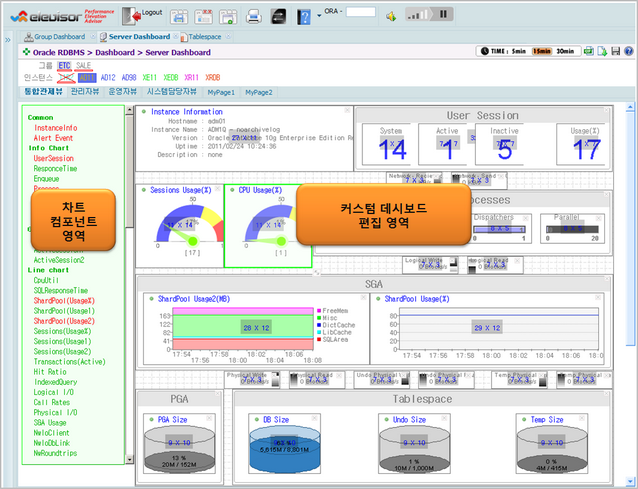
| ◆ | 위젯을 활용한 데시보드 화면 디자인 |
| ◆ | 컴포넌트 챠트 영역 |
데시보드에 배치 시킬수 있는 컴포넌트 챠트 리스트가 제공되며 챠트 종류는 아래와 같다.
DbTopologyDashBoard, OperatorDashBoard,
Line,Bar,Grid,Rader,Gauge,Fan,Info,Speed,Drum,Number,SlideBar
커스텀 데시보드 영역에 배치된 챠트는 빨간 색으로 표시된다.
| ◆ | 커스텀 데시보드 영역 |
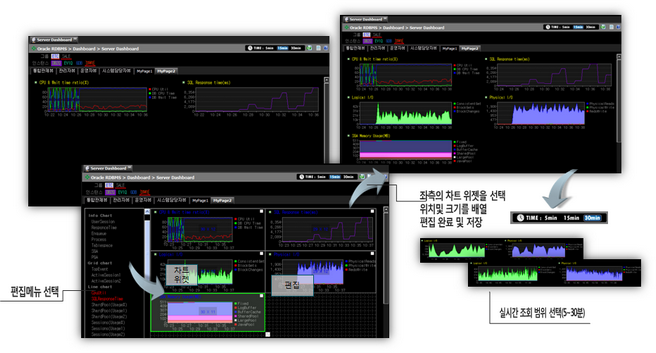
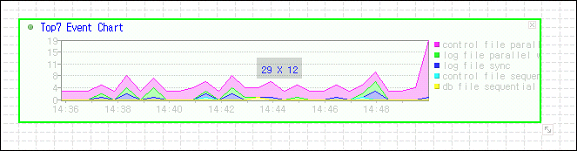
컴포턴트 데시보드 영역에서 챠트를 선택하면 커스텀 데시보드의 중앙부에 해당 차트가 배치된며 사이즈 조절 및 위치를 이동하여 원하는 곳에 위치 시킬수 있다.
| ◆ | 수정된 데시보드 저장 |
데시보드 편집이 완료되면 화면 상단의  아이콘을 클릭하여 저장한다.
사용자 별로 저장되므로 사용자의 취향에 맞는 데시보드 구성이 가능하다.
| ◆ | 데시보드 초기화 |
화면 상단의  아이콘을 클릭하면 기본 데시보드 화면으로 초기화 된다.
| □ | 데시보드 화면 스냅샷 |
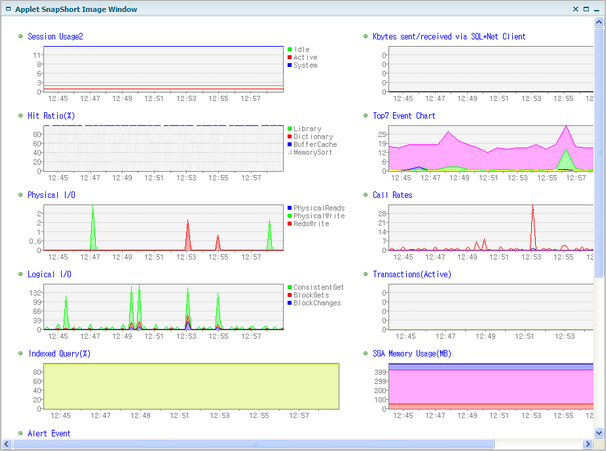
화면 상단의  아이콘을 클릭하면 데시보드 화면을 PNG 이미지로 Snap short 하여 Window에 보여진다. Snap Window에서 마우스 오른쪽 버튼을 클릭하여 이미지를 저장하여 할용할수 있다.
| □ | 차트 종류 |
커스텀 데시보드에는 다양한 챠트가 제공되어 사용자가 해당 차트를 배치하여 사용할수 있다.
| ◆ | Line |
라인챠트는 일반 챠트와 영역 챠트로 구분된다.
| ◆ | Line Chart |

| ◆ | LineArea Chart |

| ◆ | Bar |
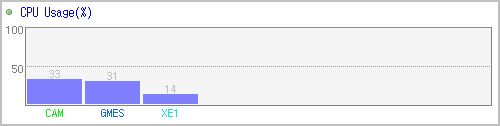
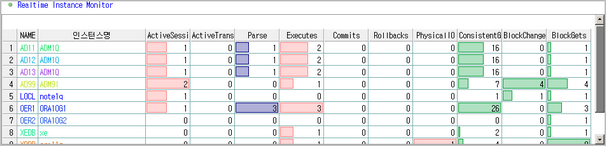
| ◆ | Grid |
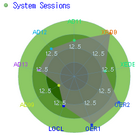
| ◆ | Rader |
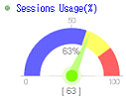
| ◆ | Gauge |
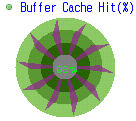
| ◆ | Fan |
Fan Chart 는 값에 증가하면 Fan Speed가 빨라지고 감소하면 느려져서 시각적으로 표현이 된다.
| ◆ | Instance Info Chart |

| ◆ | Info Chart (Grouping) |
챠트는 항상 다른 챠트보다 아래에 위치하게 되어 위에 다른 챠트를 배치 할수 있다.
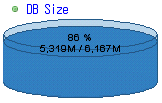
| ◆ | Drum |
사용량을 Drum 형태로 시작적으로 표현한다.
| ◆ | Number |
숫자를 사용자가 원하는 크기로 데시보드에 배치하여 식별을 용이하게 할수 있다.

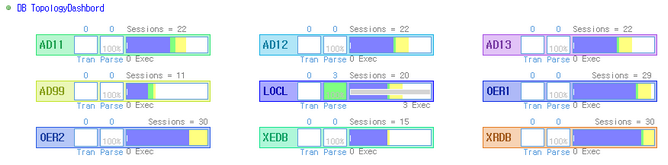
| ◆ | DbTopologyDashBoard |
동록된 인스턴스에 대하여 Topology 형태로 표현 한다